充值或兑换
先让账户有可用金额,后续密钥才能正常调用模型。
先让账户有可用金额,后续密钥才能正常调用模型。
根据工具类型选择分组,Codex 与 Claude 不要混用。
推荐使用 CC Switch 统一管理 API、模型和配置。
打开 Codex App,或在终端启动 Codex / Claude Code CLI。
完成账户金额准备后,创建密钥并选择对应分组。这里是后续所有配置是否成功的前置条件。
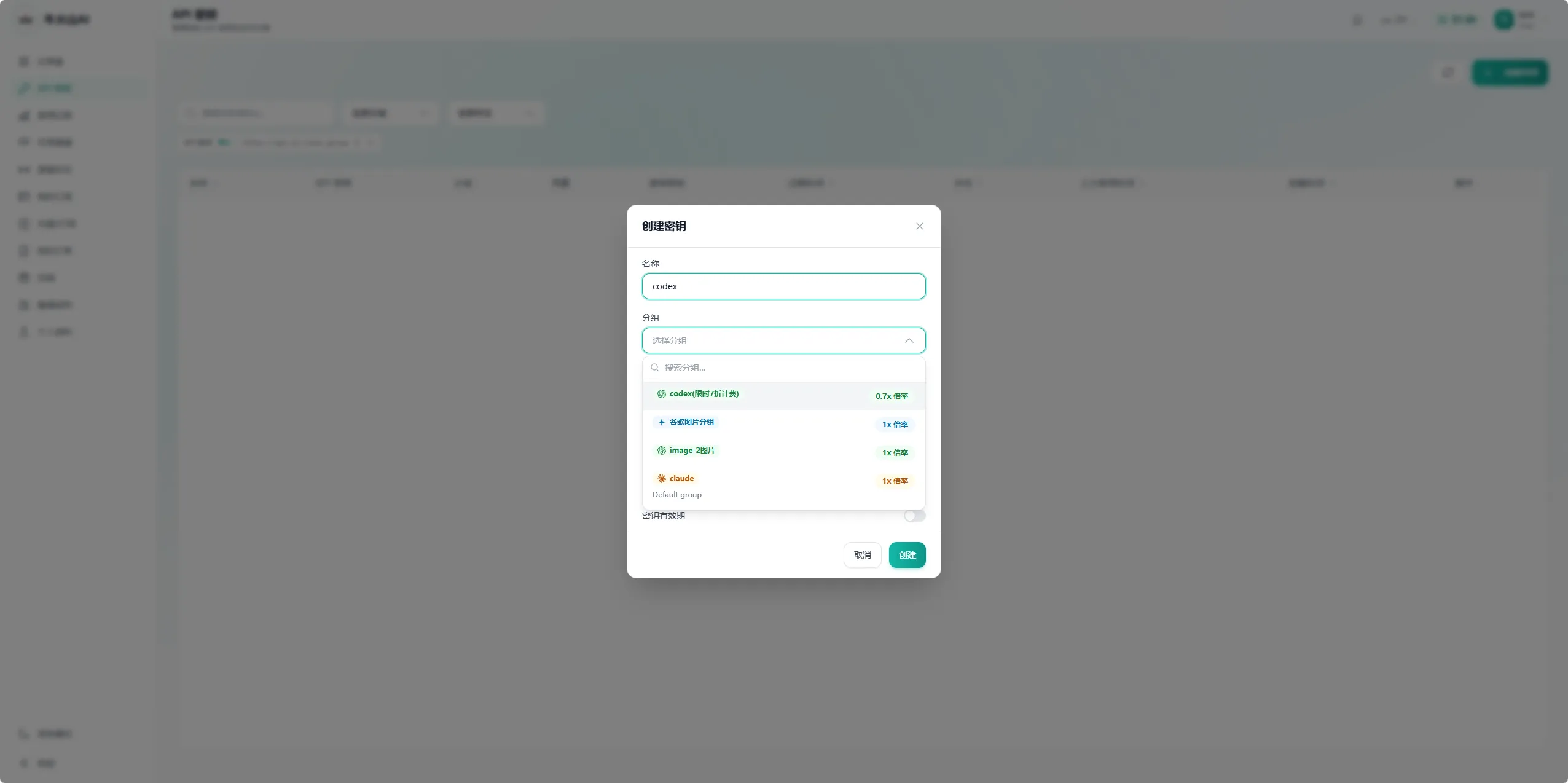
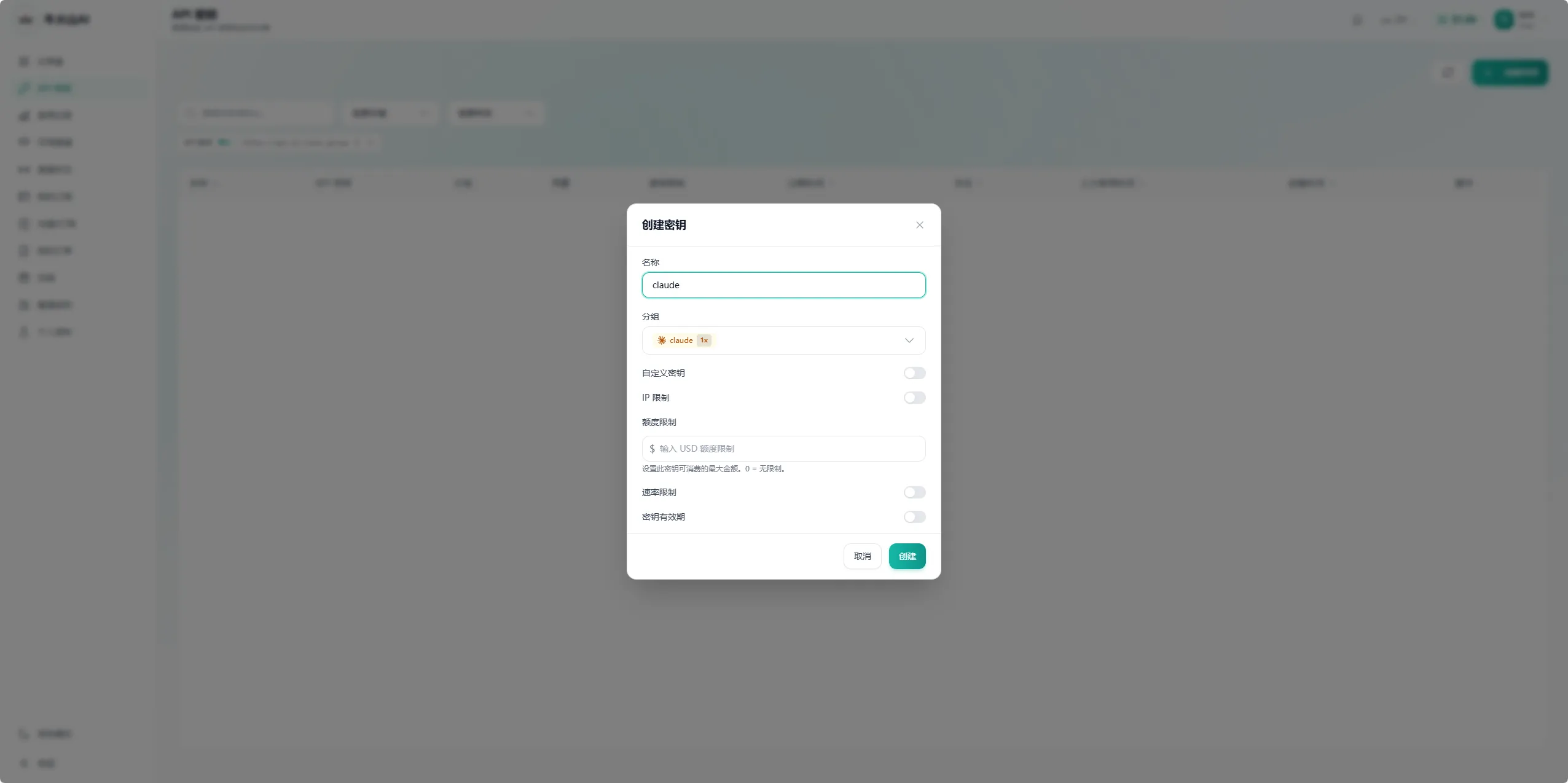
codex 分组;Claude 系列模型选择 claude 分组。
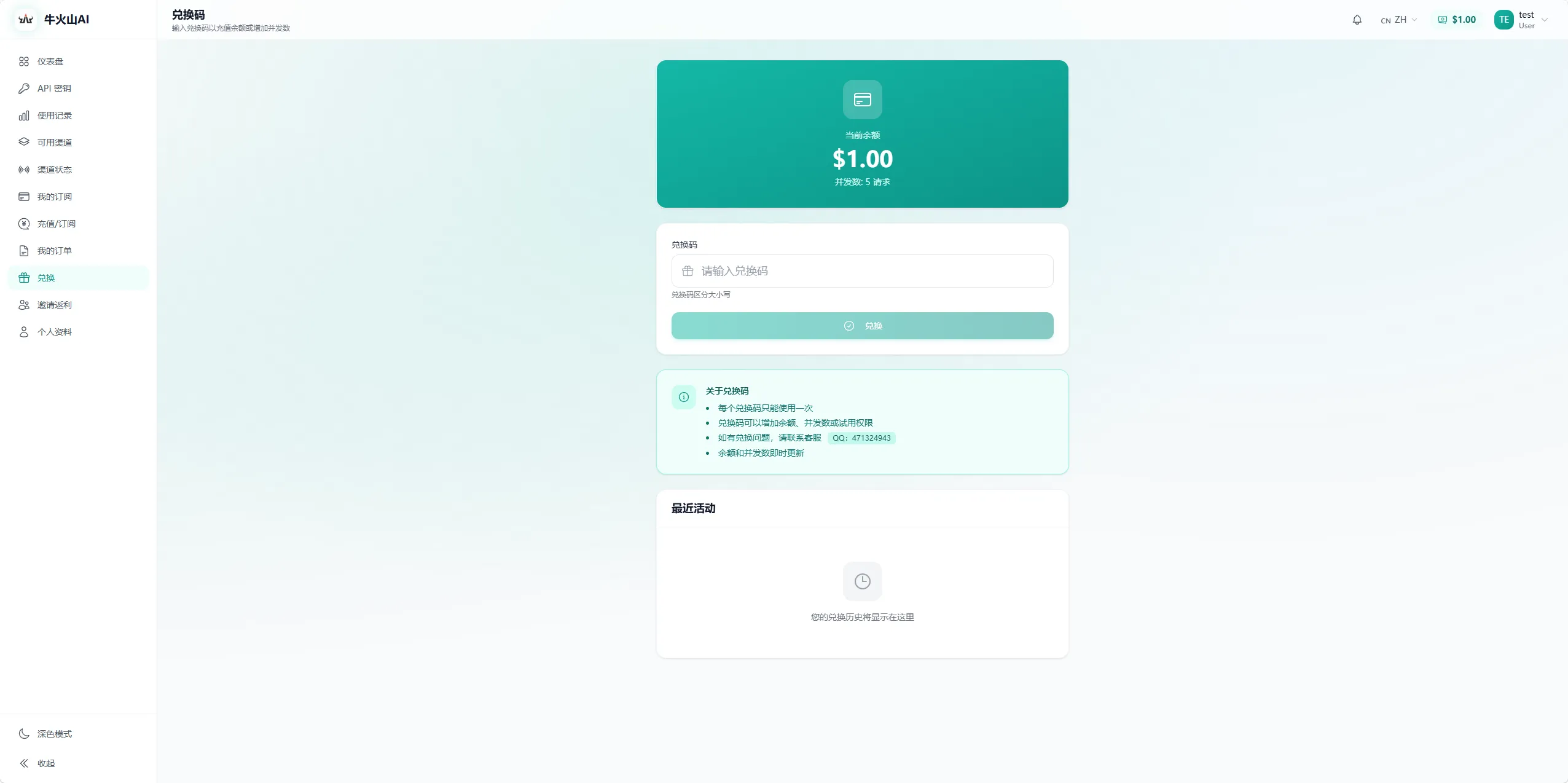
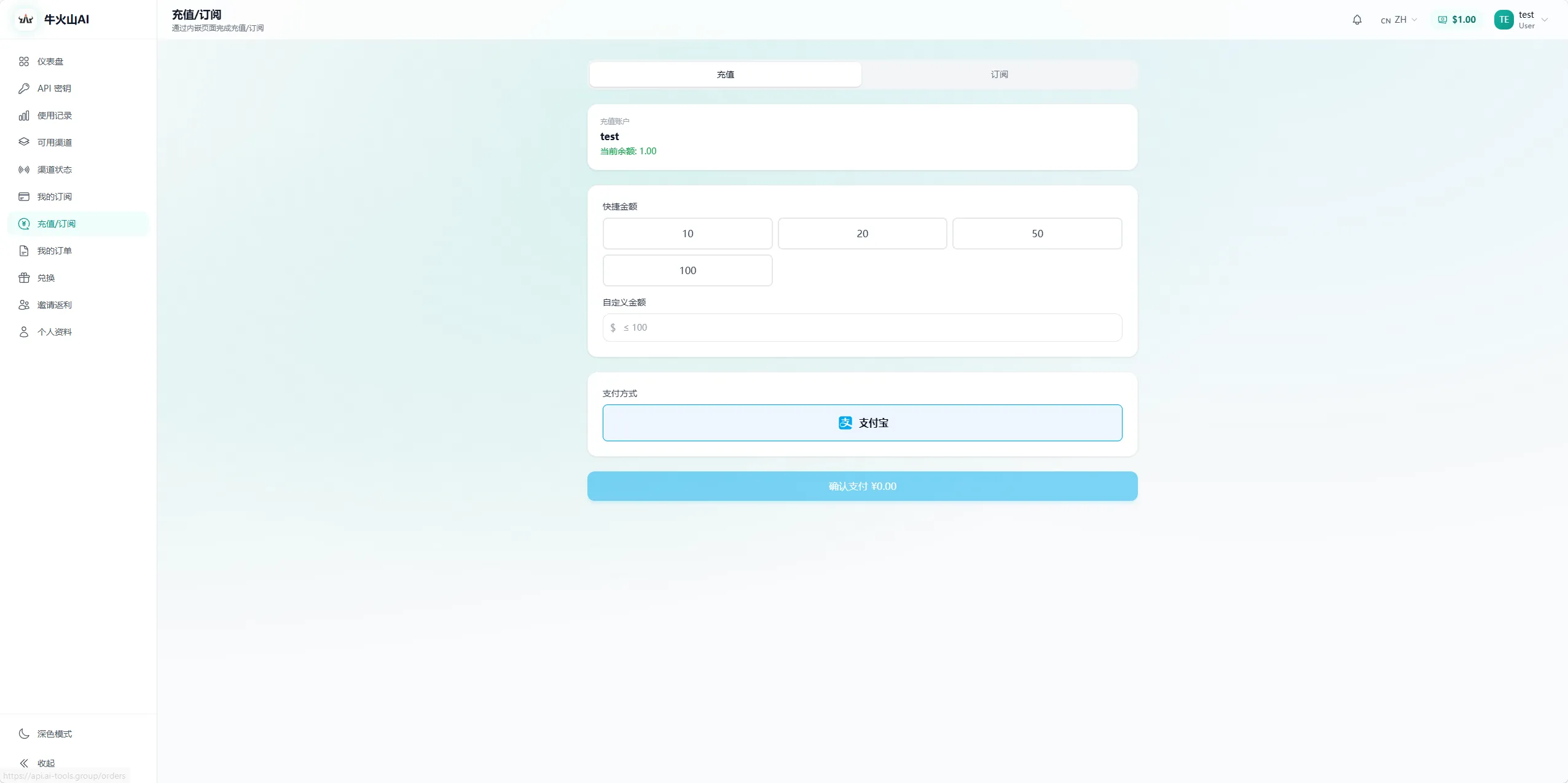
先在 官方平台 完成兑换或充值,确保账户中有对应金额可用。充值 1 元人民币 = 1$ 额度。
创建密钥时同步选择分组。Codex 使用 codex 分组,Claude 使用 claude 分组。
CC Switch 是开源的 AI 编程工具配置切换器,可统一管理 Claude Code、Codex、Open Claw 等工具的 API、模型和 MCP 配置。
codex 分组对应 CC Switch 的 codex 分组;平台的 claude 分组对应 CC Switch 的 claude code 分组。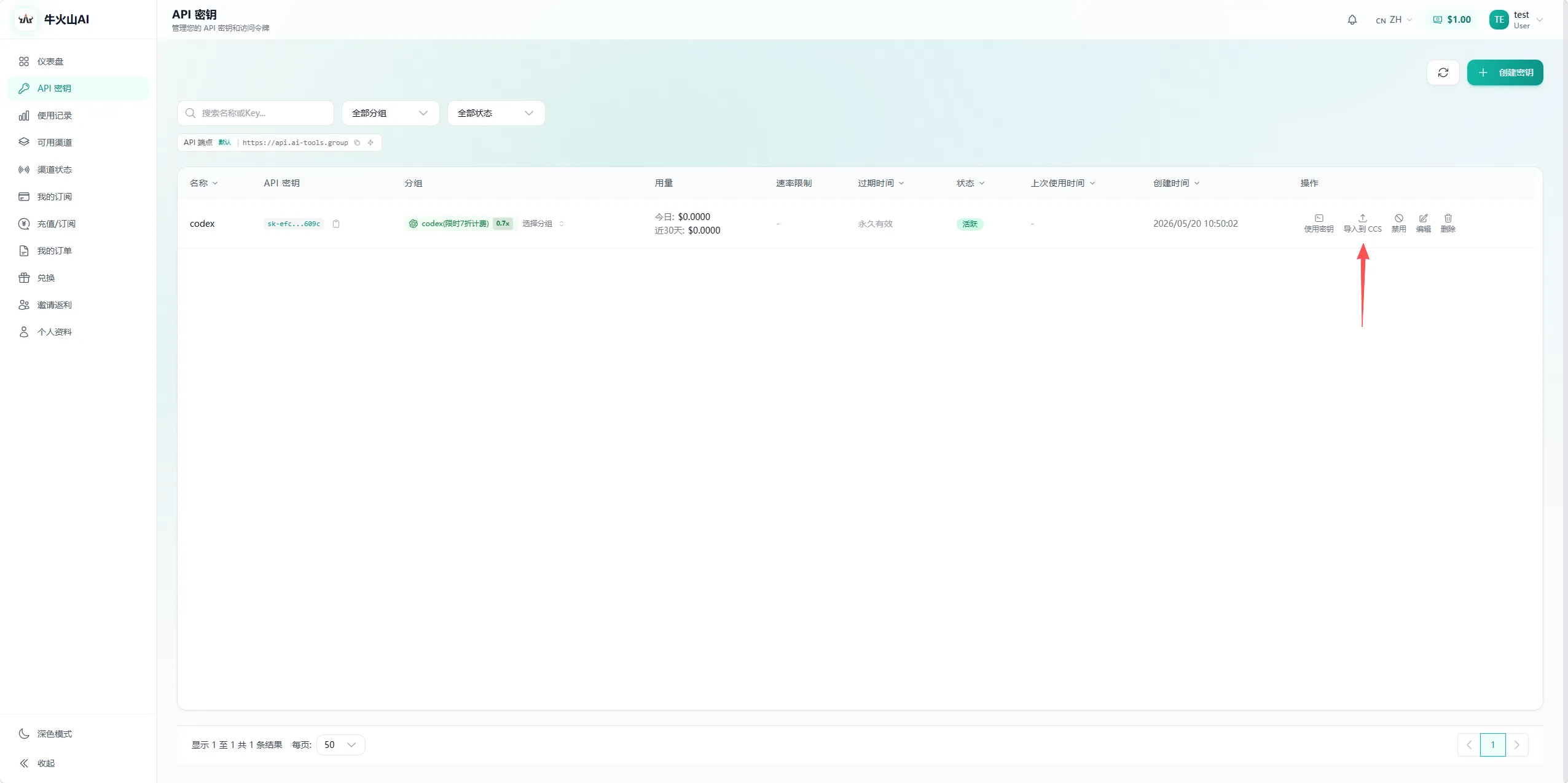
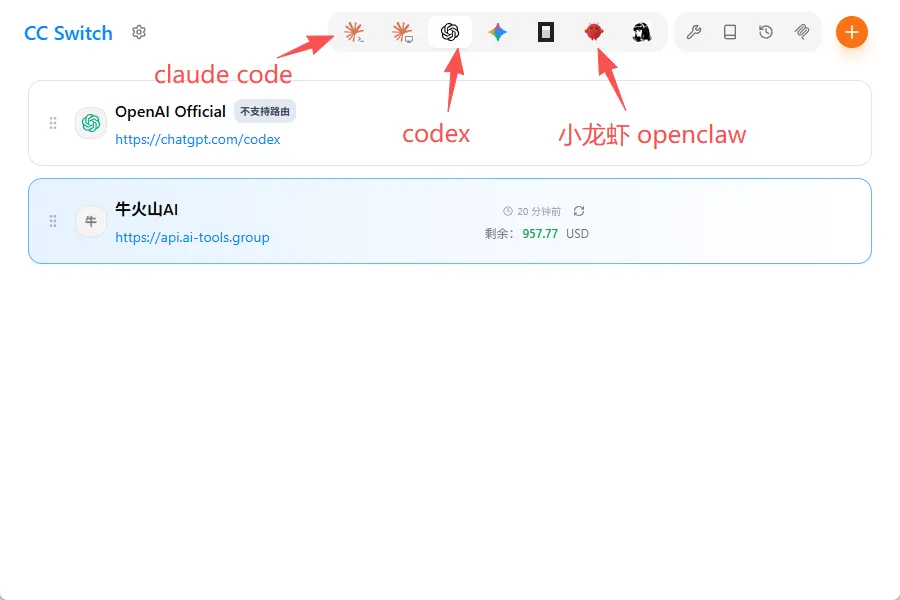
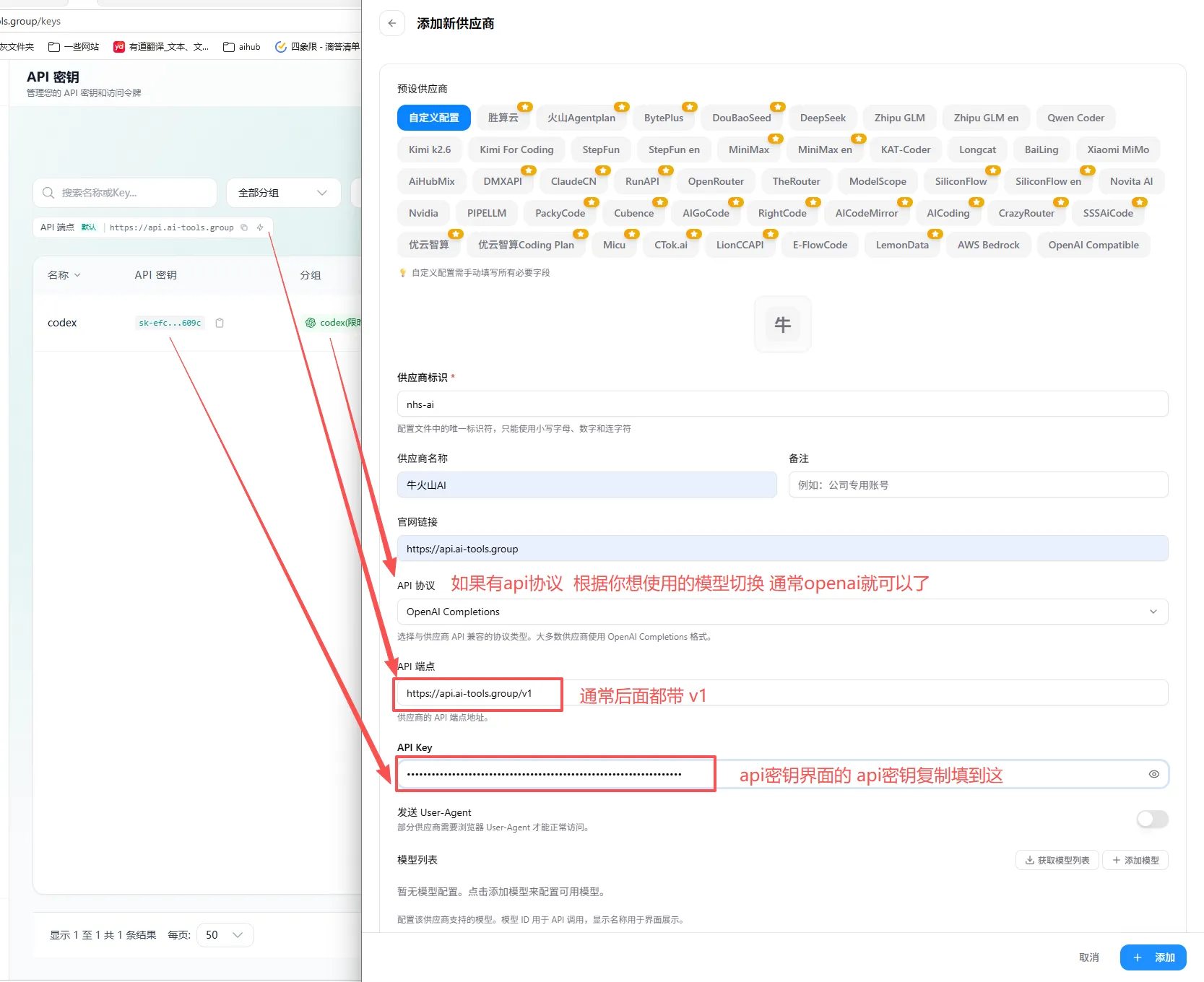
OpenClaw 可通过模型供应商配置接入自定义接口,Harmes 没有自动导入入口时,也按 OpenAI Compatible / Custom Provider 的方式填写平台接口信息。
点击 使用密钥,复制页面提供的 Base URL、API Key 和模型名称。GPT / Codex / OpenAI 兼容工具优先使用 codex 分组;Claude 兼容工具使用 claude 分组。
适合需要直接配置模型供应商、默认模型和 Gateway 的用户。
进入配置执行 openclaw onboard --install-daemon,或打开 openclaw dashboard 进入模型供应商配置。
新增供应商选择 Custom Provider、OpenAI Compatible 或同类入口,供应商名称可以写 牛火山AI。
填写模型Base URL 填 baseUrl,API Key 填 apiKey;默认模型按 provider/model 选择,例如 niuhuoshan/gpt-5.5。
保存验证执行 openclaw models list 检查模型,再发一条短消息测试;不生效时重启 OpenClaw Gateway。
适合客户端没有自动导入入口,需要手动填写接口信息的情况。
进入模型设置打开 Settings / Model / Provider 页面,优先查找 OpenAI Compatible、Custom API 或自定义模型供应商。
选择兼容接口接口类型选择 OpenAI 兼容;如区分 Chat、Reasoning、Embedding,先只配置聊天 / 推理模型。
复制平台字段Base URL 填平台接口地址,API Key 填平台密钥,Model 填完整模型名,不要修改大小写。
保存并重启重新选择该供应商和模型;仍走旧配置时,检查项目级配置是否覆盖了全局配置。
填写使用密钥页面里的接口地址,对应 Base URL、API Base、Endpoint 或 Server URL。
填写平台密钥;客户端要求 Header 时使用 Authorization: Bearer API_KEY。
填写平台展示的模型名称。OpenClaw 设置默认模型时按 provider/model 格式选择。
优先选择 OpenAI Compatible / Custom OpenAI;Claude 兼容模式才使用 Anthropic 类型。
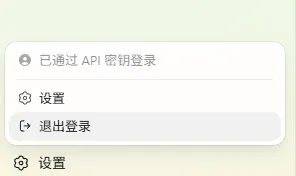
401:API Key 复制错误、密钥被禁用,或客户端没有保存成功。404:模型名写错,或密钥分组和模型类型不匹配。如果已经通过 CC Switch 成功导入配置,安装后可以直接打开使用,无需登录。
先安装 Node.js 20 或以上版本,再通过 npm 安装 Codex CLI。已安装 Node.js 的用户可以直接跳过环境安装。
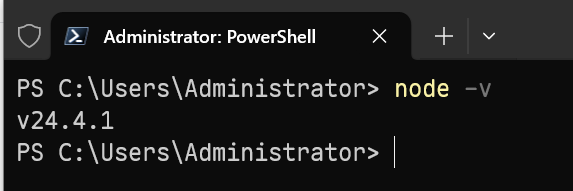
在终端输入 node -v。如果未安装,请从 Node.js 官网下载安装包,安装时按提示完成。
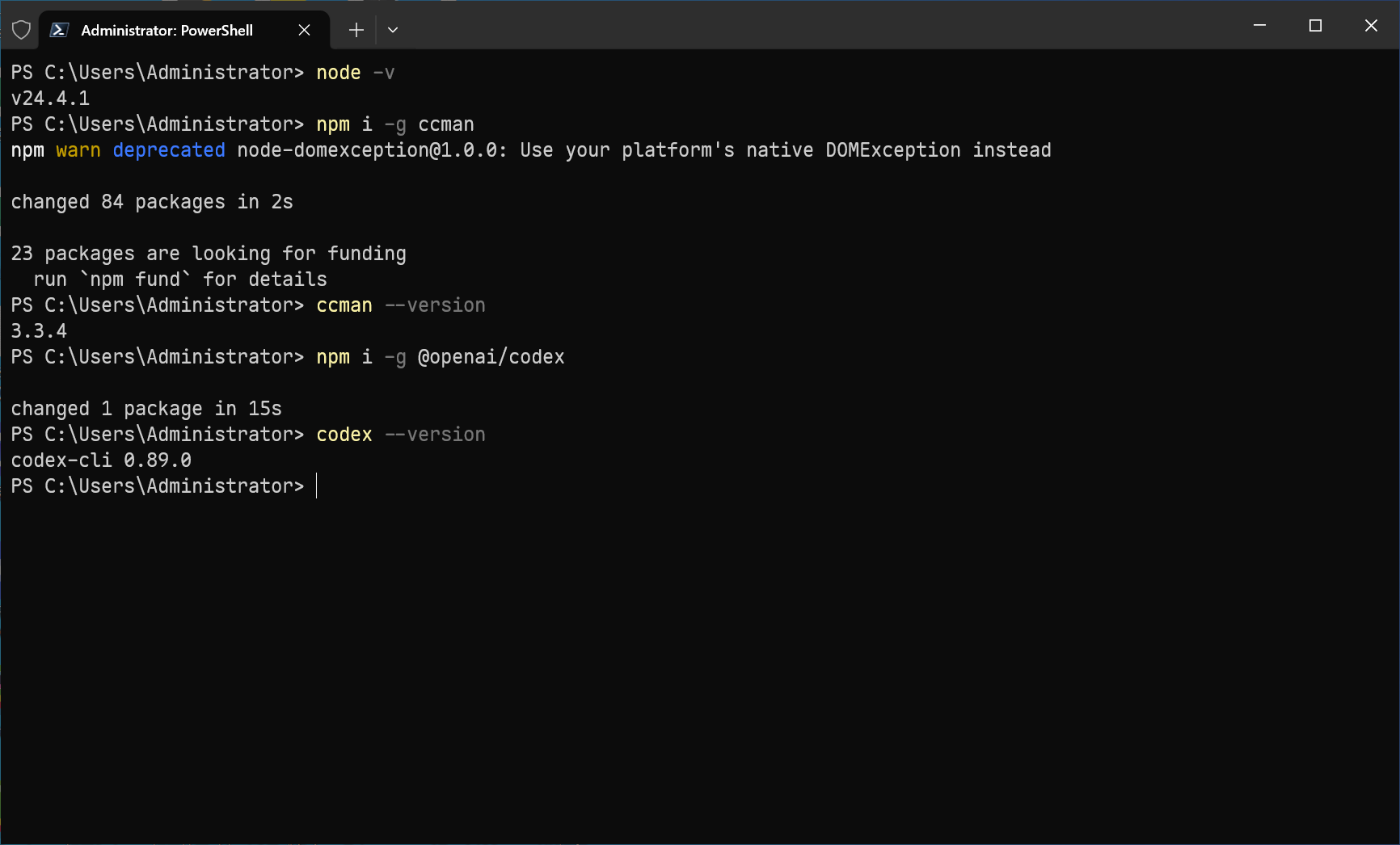
npm i -g @openai/codex如果安装失败或下载缓慢,可以先指定镜像源,再重新执行安装命令。
npm config set registry https://registry.npmmirror.comnpm i -g @openai/codexcodex --version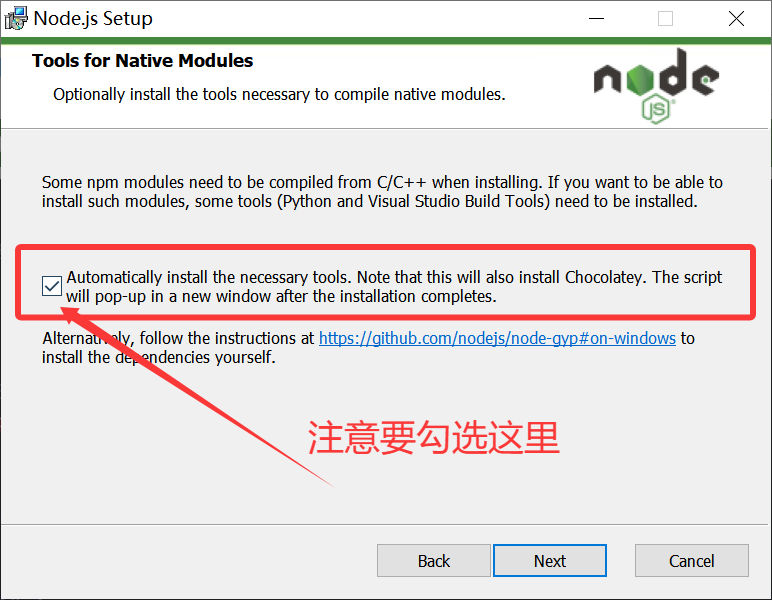
确保 CC Switch 中已正确导入 Codex 密钥。随后在终端输入以下任意一条命令启动。
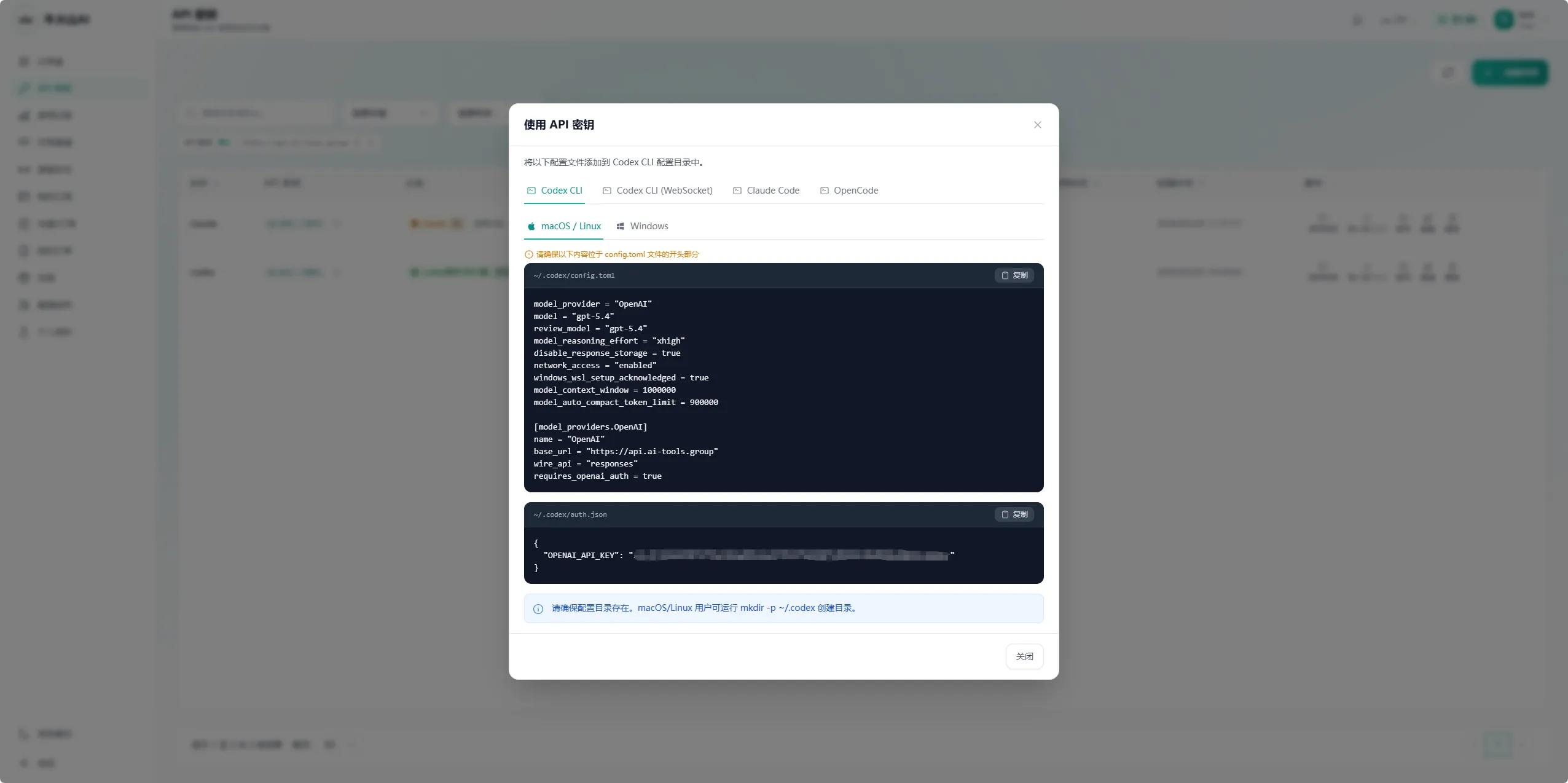
codexcodex --yolocodex --dangerously-bypass-approvals-and-sandbox如果需要手动配置 Codex CLI,请回到密钥管理页面,点击 使用密钥,复制页面提供的 Base URL、API Key 和模型等对应信息,再写入本地 Codex 配置文件。
--yolo 和 --dangerously-bypass-approvals-and-sandbox 会绕过安全审批自动执行,请只在可信环境中使用。

前期步骤与 Codex CLI 一致,都需要 Node.js 环境。不同之处是安装命令和 CC Switch 中对应的配置分组。
npm install -g @anthropic-ai/claude-code@latestclaude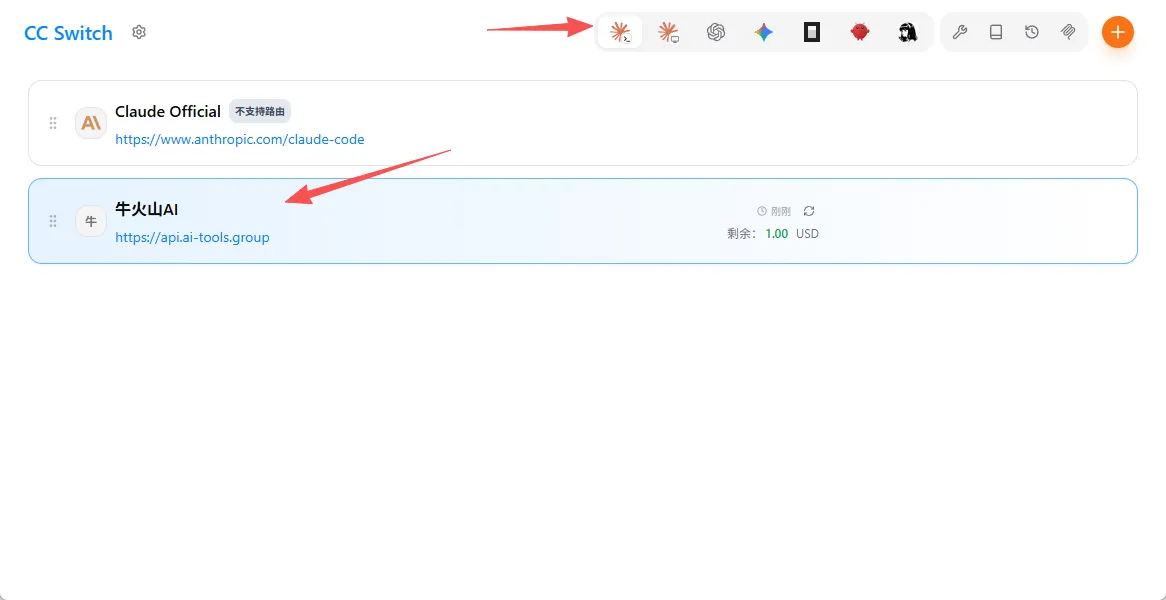
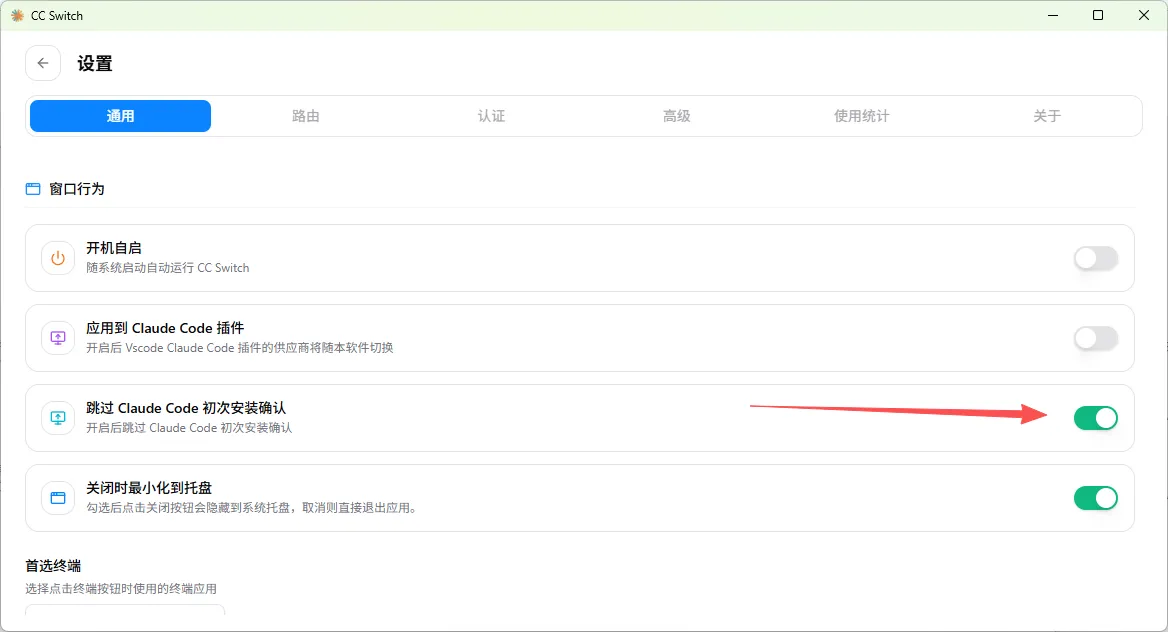

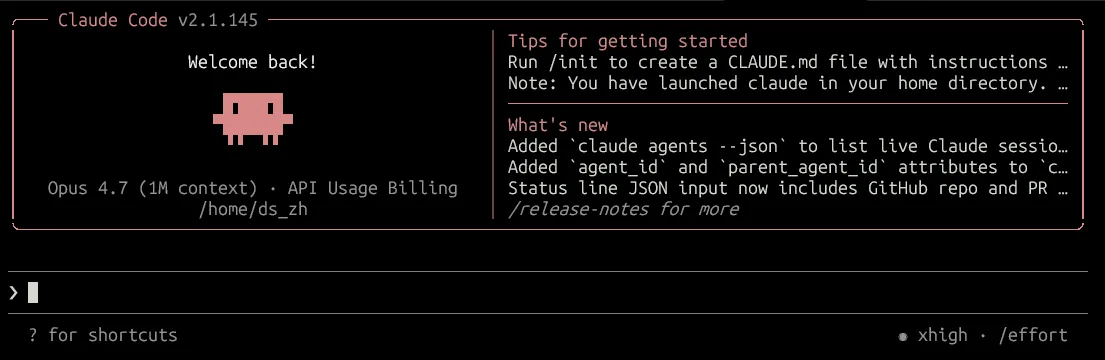
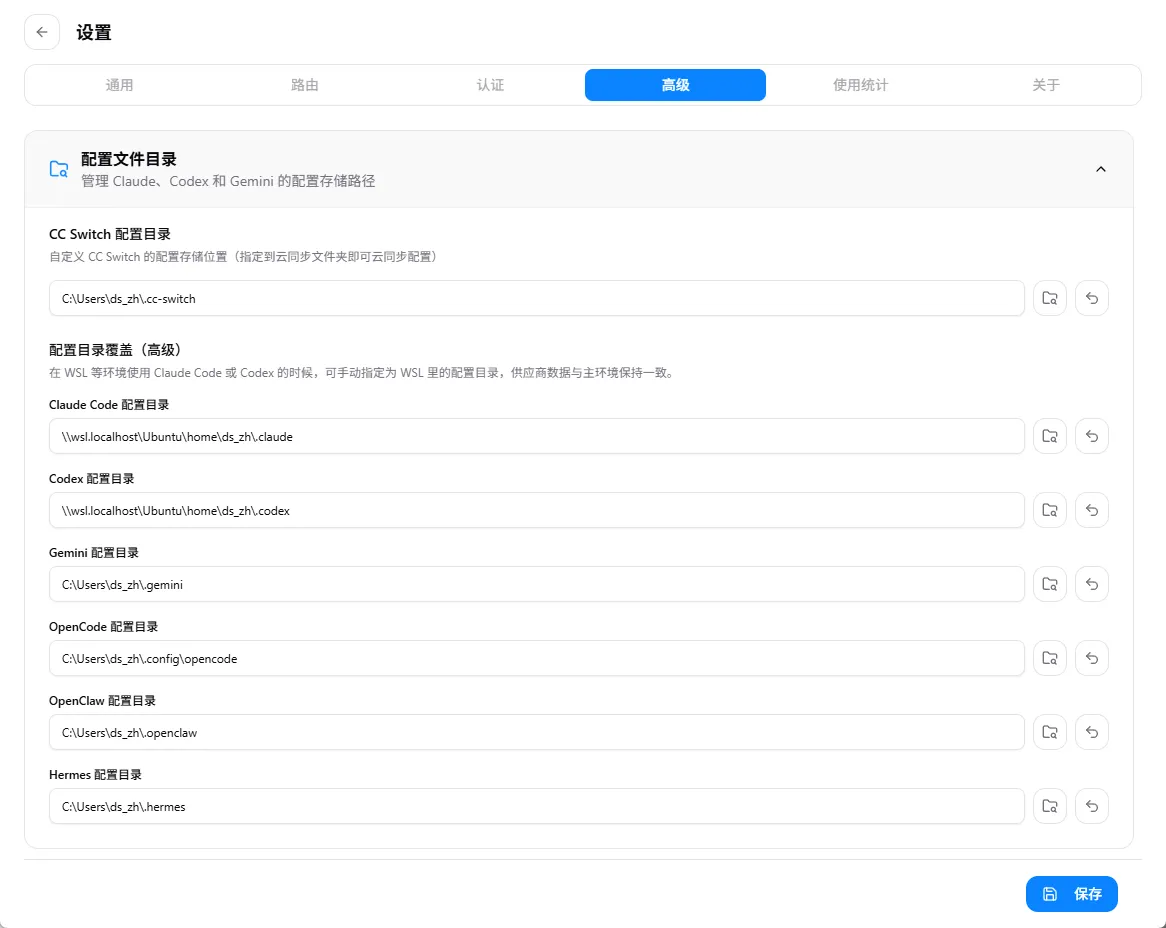
如果 CC Switch 配置没有生效,优先检查工具安装路径和配置文件目录。
确认对应 AI Agent 工具的安装路径是否正确。
前往 CC Switch -> 设置 -> 高级 -> 配置文件目录。
将配置文件目录设置为 AI Agent 工具的正确安装路径,最后重启对应的 AI Agent 工具。
如果 Codex 插件入口无法使用或功能受限,推荐先安装 Codex++ 来解锁插件能力。
安装完成后重启 Codex,再回到插件入口确认插件功能是否恢复。